🏠 Tổng quan hệ thống
BT - Stock là phần mềm quản lý thu mua tôm nguyên liệu được thiết kế riêng cho ngành thủy sản. Hệ thống bao gồm 8 module chính giúp số hóa toàn bộ quy trình từ mua hàng đến chế biến.
Sơ đồ chức năng
| STT | Module | Chức năng chính | Vai trò |
|---|---|---|---|
| 1 | 📝 Nhập phiếu | Tạo phiếu mua tôm NL, tính tiền tự động | Admin Kế toán |
| 2 | 📂 Dữ liệu | Xem/sửa/xóa phiếu đã tạo | Admin Kế toán |
| 3 | 📊 Tổng hợp | Báo cáo theo ngày/tháng, in tổng hợp | Admin Kế toán |
| 4 | 🏭 Nhập kho | Nhập kho thành phẩm từ chế biến | Admin Thủ kho |
| 5 | 📦 Tồn kho | Theo dõi tồn kho realtime, nhập-xuất-tồn | Tất cả |
| 6 | 🚚 Xuất kho | Tạo phiếu xuất kho TP | Admin Thủ kho |
| 7 | 📐 Định mức | Tính định mức NL/TP, hiệu suất | Admin Kế toán |
| 8 | ⚙️ Cấu hình | Quản lý danh mục, thông tin công ty | Admin |
🔐 Đăng nhập hệ thống
Khi truy cập phần mềm, bạn sẽ thấy màn hình đăng nhập.
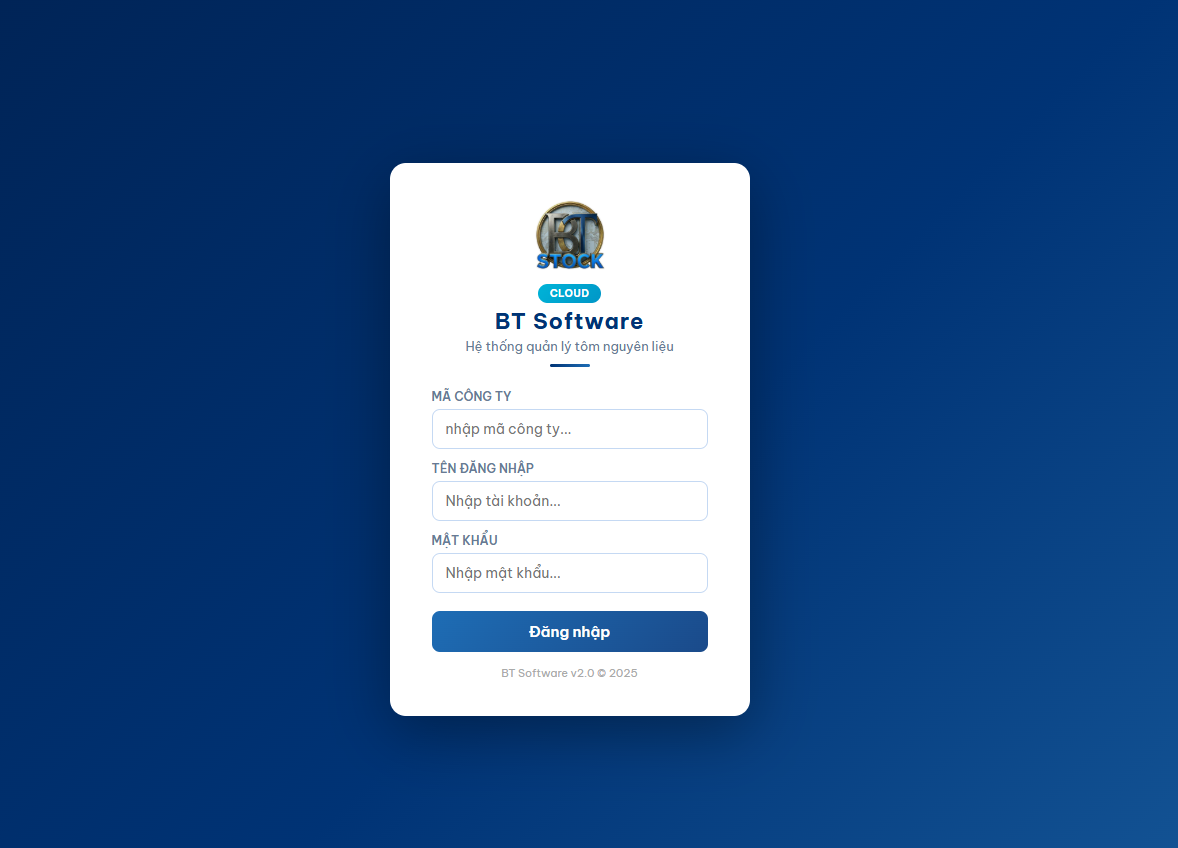
Tài khoản mặc định
| Tài khoản | Mật khẩu | Vai trò | Quyền hạn |
|---|---|---|---|
| admin | admin123 | Quản trị viên | Toàn quyền (tất cả 8 tab) |
| ketoan | ketoan123 | Kế toán | Nhập phiếu, Dữ liệu, Tổng hợp, Định mức |
| kho | kho123 | Thủ kho | Nhập kho, Tồn kho, Xuất kho |
📝 Nhập phiếu mua hàng
Tab Nhập phiếu là nơi tạo phiếu mua tôm nguyên liệu. Đây là chức năng được sử dụng nhiều nhất.
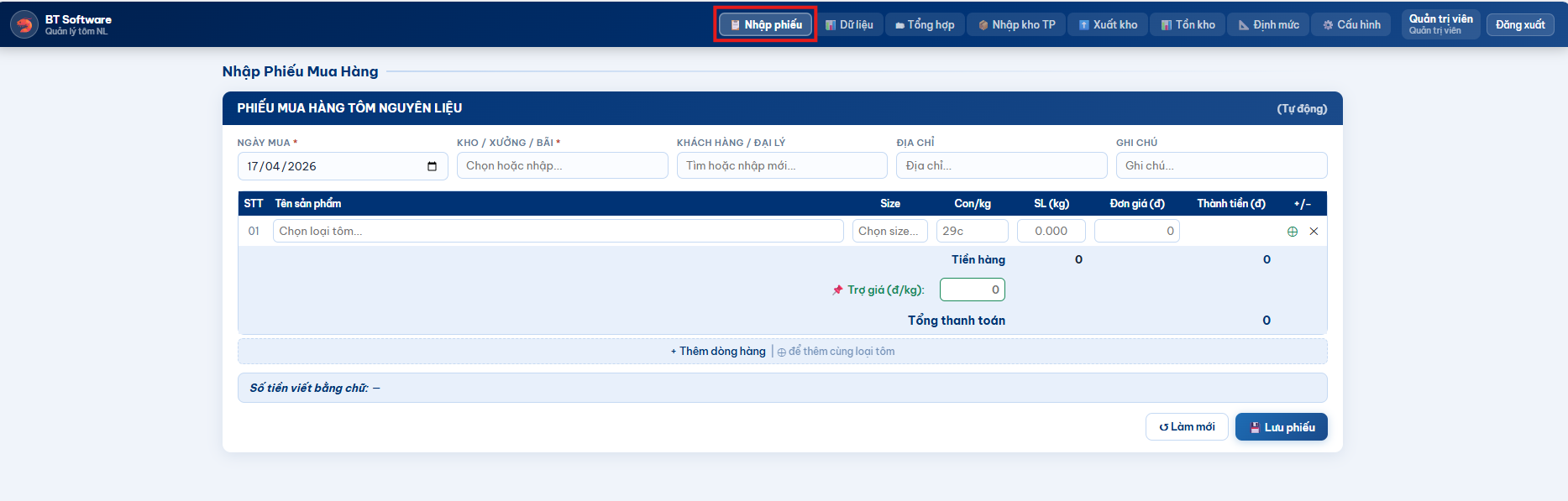
Tạo phiếu mua mới
Các trường quan trọng
| Trường | Bắt buộc | Mô tả |
|---|---|---|
| Loại tôm | ✅ | Chọn từ danh mục (Tôm Sú Vỏ CN, Tôm Thẻ Vỏ, ...) |
| Size | ✅ | Cỡ tôm (13/15, 16/20, 26/30, 31/40, ...) |
| Con/kg | ❌ | Số con/kg thực tế (tùy chọn) |
| Số lượng | ✅ | Khối lượng (kg), hỗ trợ 3 số thập phân |
| Đơn giá | ✅ | Giá mỗi kg (VNĐ) |
| Trợ giá/kg | ❌ | Tiền trợ giá thêm cho mỗi kg |
📂 Dữ liệu phiếu
Tab Dữ liệu liệt kê tất cả phiếu mua đã tạo. Bạn có thể xem chi tiết, sửa, xóa hoặc in từng phiếu.
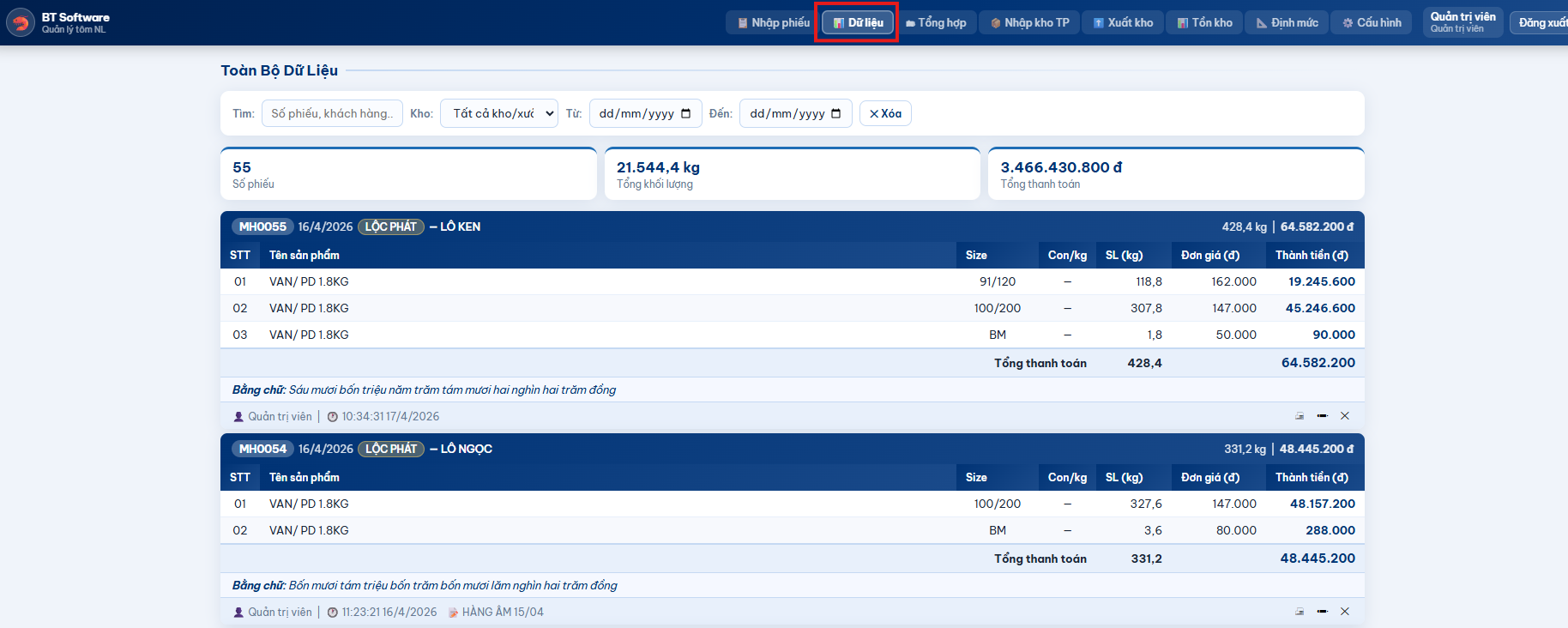
Chức năng chính
- 🔍 Tìm kiếm: Gõ số phiếu, tên khách hàng hoặc kho để lọc nhanh
- 📅 Lọc theo ngày: Chọn ngày/tháng/năm để xem phiếu trong khoảng thời gian
- 👁 Xem chi tiết: Bấm vào phiếu để mở rộng xem danh sách sản phẩm
- ✏️ Sửa phiếu: Bấm nút sửa để chỉnh sửa thông tin (chỉ Admin)
- 🗑 Xóa phiếu: Bấm nút xóa, xác nhận để xóa phiếu (chỉ Admin)
- 🖨 In phiếu: Bấm nút in để mở cửa sổ in phiếu chuyên nghiệp
📊 Tổng hợp & Báo cáo
Tab Tổng hợp cung cấp cái nhìn tổng quan về hoạt động mua hàng theo thời gian.
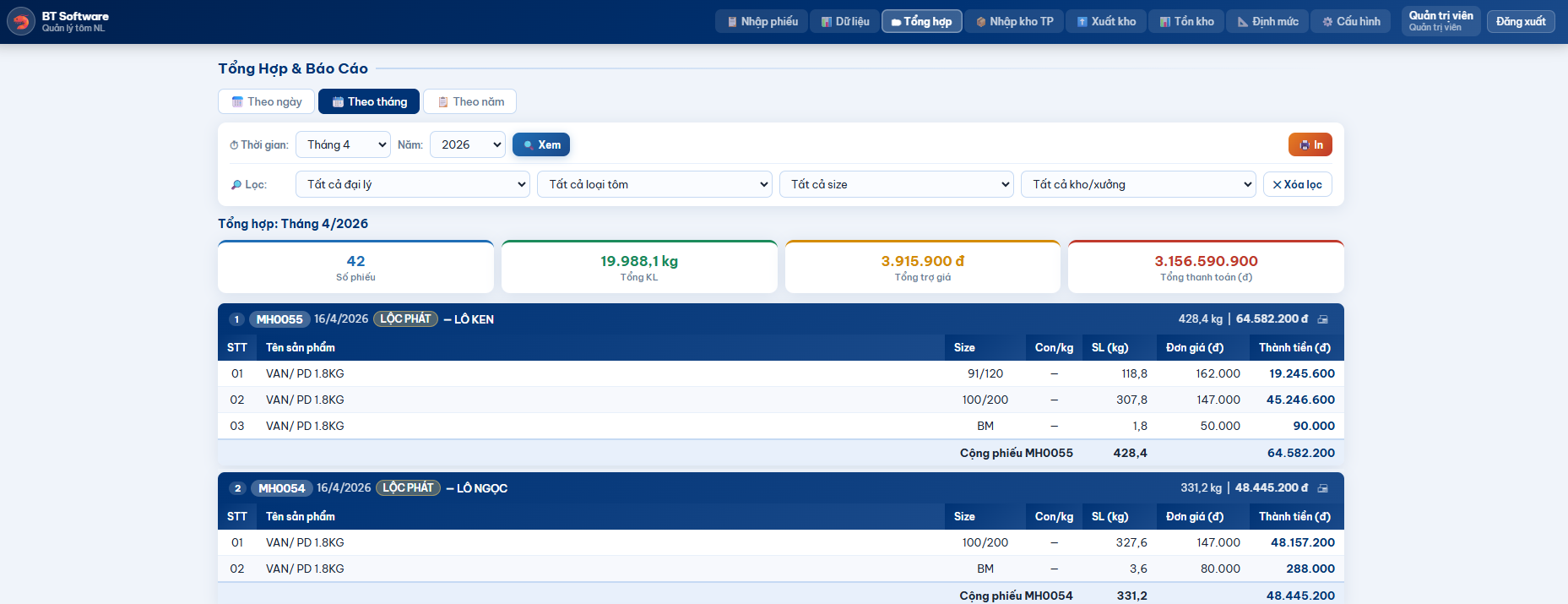
Các loại báo cáo
- Tổng hợp theo ngày: Xem tổng mua hàng trong 1 ngày cụ thể
- Tổng hợp theo tháng: Xem tổng klượng, tổng tiền theo từng tháng/năm
- In tất cả phiếu: In danh sách tất cả phiếu trong khoảng thời gian đã lọc
- In từng phiếu: In riêng lẻ từng phiếu với đầy đủ thông tin công ty, chữ ký
Thông tin hiển thị
| Cột | Mô tả |
|---|---|
| Số phiếu | Mã phiếu tự động |
| Ngày | Ngày tạo phiếu |
| Khách hàng | Tên người bán |
| Kho/Xưởng | Kho nhận hàng |
| Tổng KL | Tổng khối lượng (kg) |
| Tổng tiền | Tổng thành tiền (VNĐ) |
🏭 Nhập kho thành phẩm
Tab Nhập kho dùng để ghi nhận sản phẩm thành phẩm (TP) sau khi chế biến từ nguyên liệu.
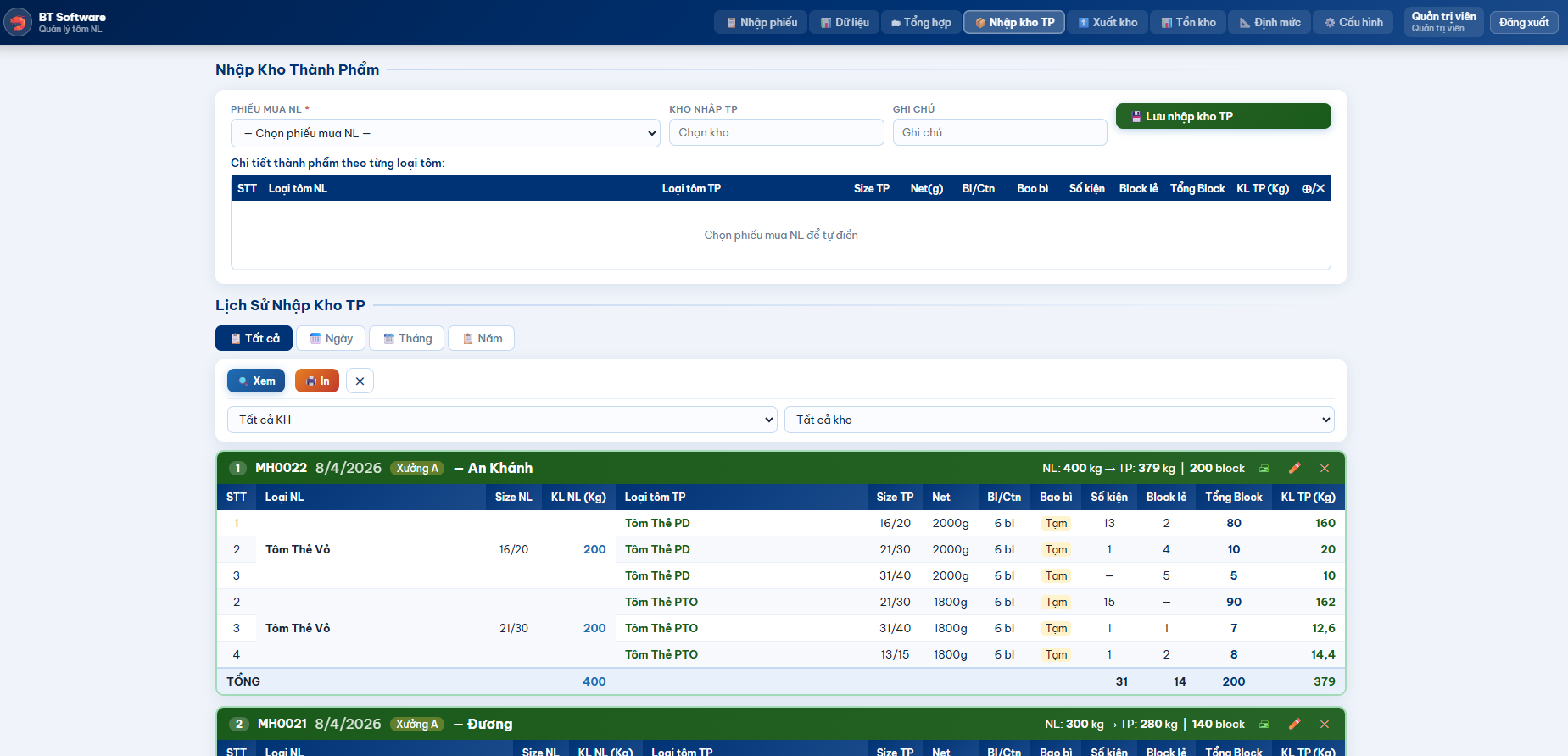
Cách nhập kho
📦 Tồn kho
Tab Tồn kho hiển thị tình trạng tồn kho thành phẩm realtime và báo cáo nhập-xuất-tồn theo kỳ.
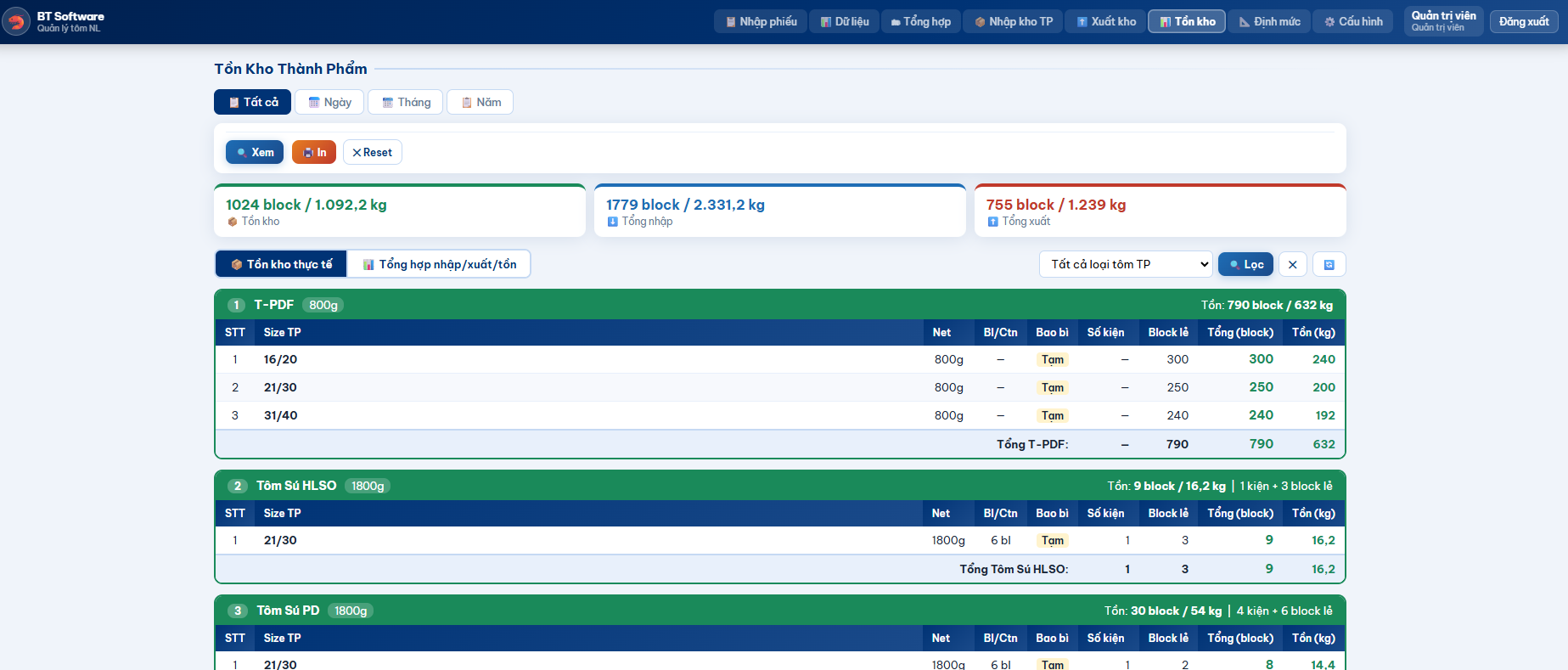
Hai chế độ xem
1. Tồn kho thực tế
- Hiển thị tồn kho hiện tại của từng loại sản phẩm
- Nhóm theo: Loại tôm → Size → Kho/Xưởng
- Hiển thị: Số block, Tổng kg
- Lọc theo loại tôm TP
2. Tổng hợp Nhập-Xuất-Tồn theo kỳ
- Chọn tháng/năm để xem báo cáo theo kỳ
- Hiển thị: Đầu kỳ → Nhập trong kỳ → Xuất trong kỳ → Cuối kỳ
- Chi tiết theo: Kiện, Lẻ, Tổng Block cho mỗi mục
- Hỗ trợ in báo cáo với đánh số trang tự động
🚚 Xuất kho
Tab Xuất kho dùng để tạo phiếu xuất kho thành phẩm cho khách hàng.
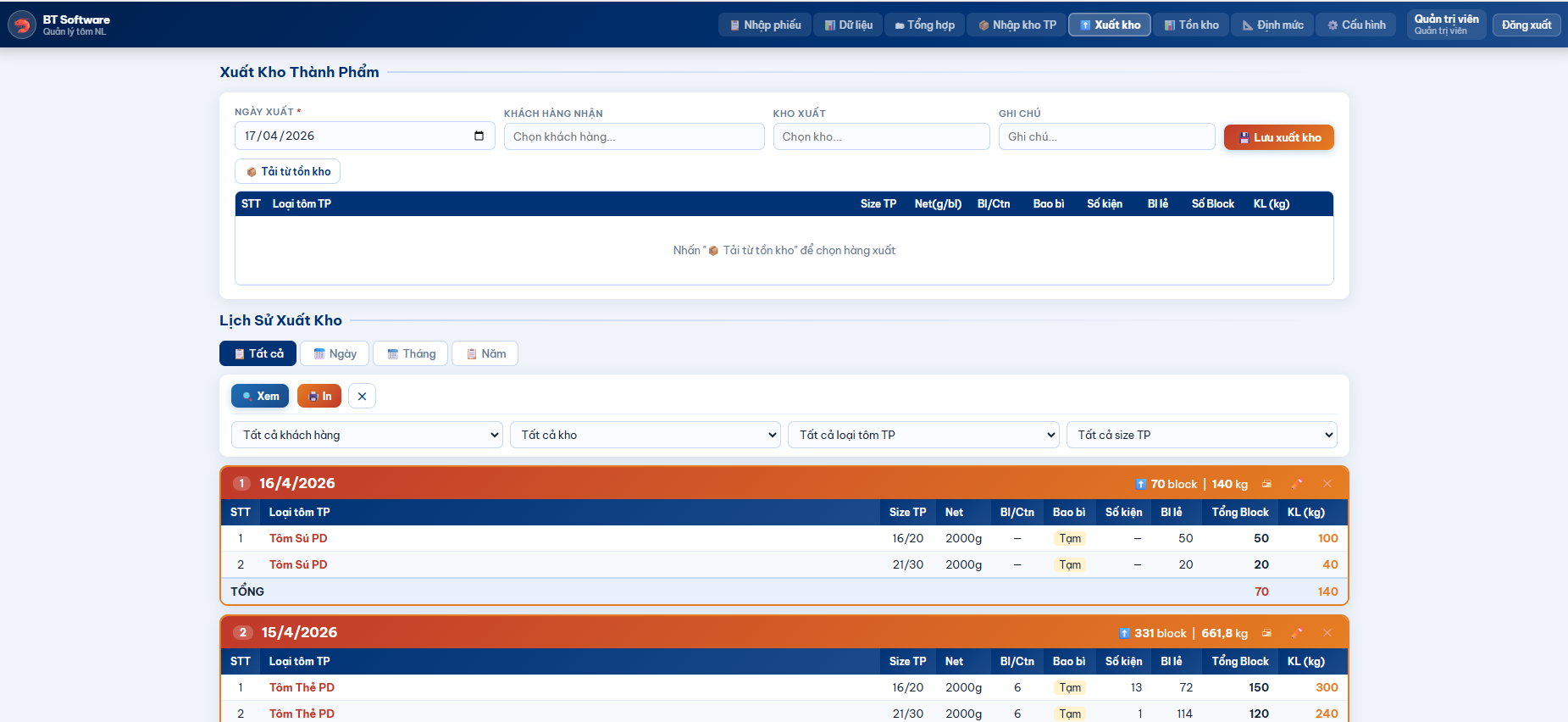
Quy trình xuất kho
📐 Định mức chế biến
Tab Định mức giúp tính toán hiệu suất chế biến tôm NL → TP, theo dõi hao hụt.
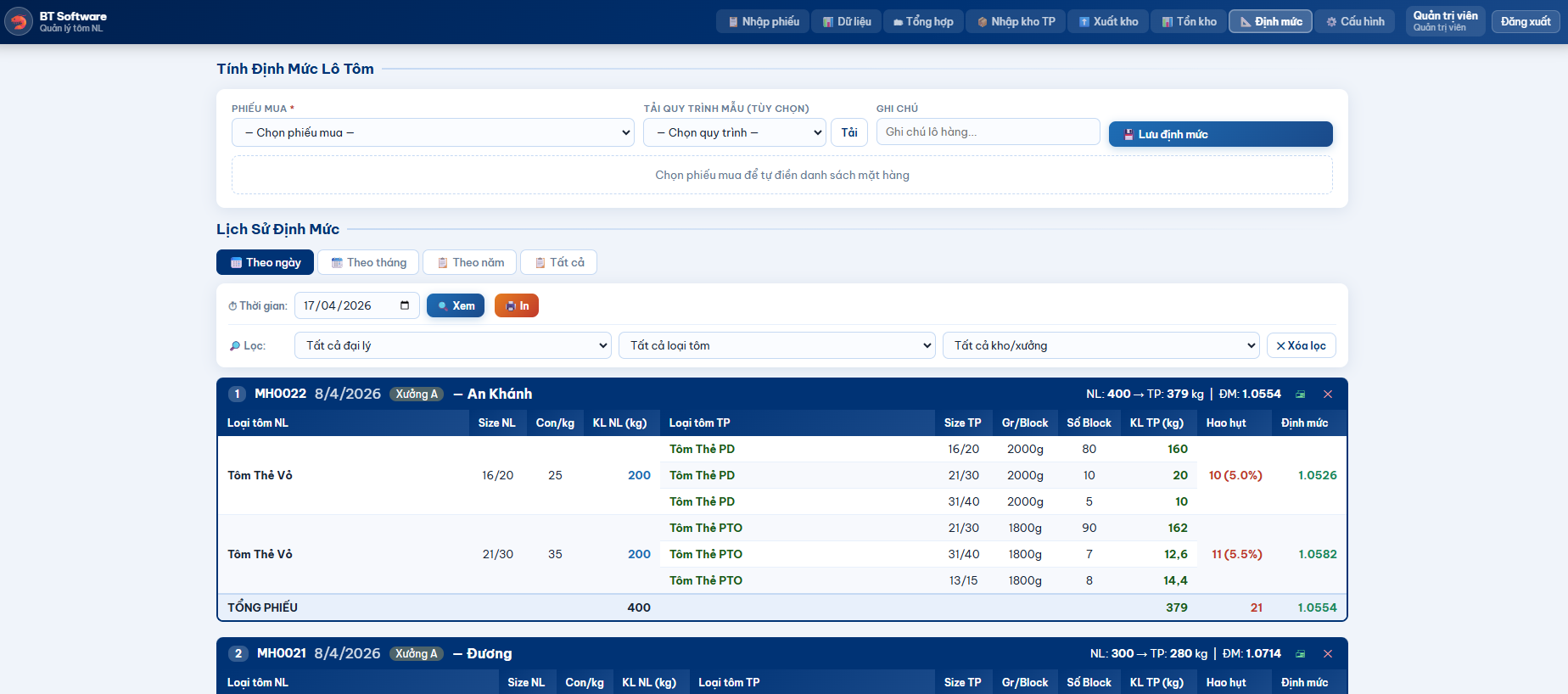
Công thức tính
| Chỉ số | Công thức | Ý nghĩa |
|---|---|---|
| Định mức | KL Nguyên liệu ÷ KL Thành phẩm | Cần bao nhiêu kg NL để ra 1 kg TP. Càng thấp càng tốt (≤ 1.5 = tốt) |
| Hiệu suất | (KL TP ÷ KL NL) × 100% | Tỷ lệ % thu hồi thành phẩm |
| Hao hụt | KL NL - KL TP | Phần nguyên liệu bị hao trong chế biến |
Cách sử dụng
Ý nghĩa màu sắc
- 🟢 Xanh (≤ 1.50): Định mức tốt, hiệu suất cao
- 🔴 Đỏ (> 1.50): Định mức cao, hao hụt nhiều, cần kiểm tra
⚙️ Cấu hình hệ thống
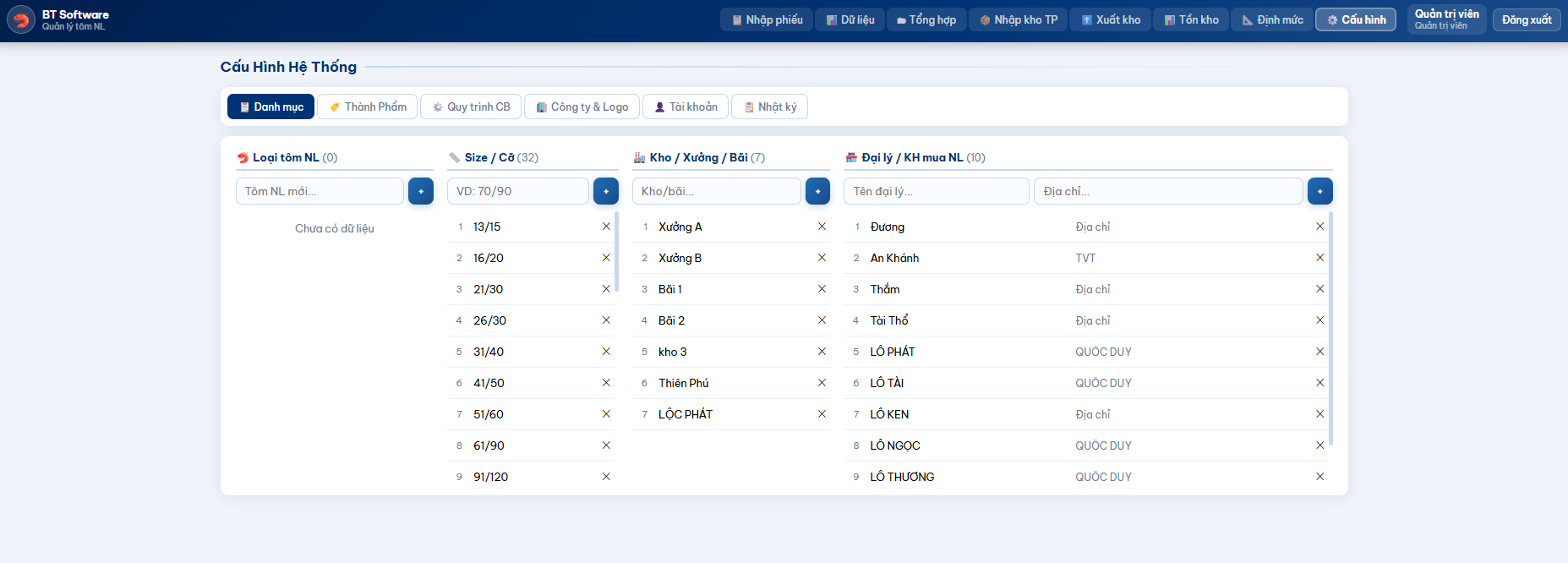
Tab Cấu hình cho phép Admin thiết lập danh mục và thông tin công ty.
1. Danh mục
Quản lý các danh mục dùng trong dropdown khắp hệ thống:
| Danh mục | Mô tả | Ví dụ |
|---|---|---|
| Loại tôm NL | Loại tôm nguyên liệu | Tôm Sú Vỏ CN, Tôm Thẻ Vỏ, VAN/PD |
| Size | Cỡ tôm | 13/15, 16/20, 26/30, 31/40, 40/50 |
| Kho/Xưởng | Xưởng hoặc bãi nhận hàng | Xưởng A, Xưởng B, Bãi 1 |
| Khách hàng (Mua) | Người bán tôm NL | Anh Tư, Chị Năm |
| Khách hàng (Xuất) | Khách mua TP | Cty ABC, Đại lý XYZ |
Thêm/Sửa/Xóa danh mục
- Thêm: Gõ tên mới vào ô trống → Bấm 「+ Thêm」
- Ẩn/Hiện: Bấm nút toggle để ẩn danh mục không sử dụng (không xóa dữ liệu)
- Xóa: Bấm nút ✕ (chỉ xóa khỏi danh mục, phiếu cũ không bị ảnh hưởng)
2. Thông tin công ty
Cấu hình thông tin công ty hiển thị trên phiếu in:
- Tên công ty, Địa chỉ, Số điện thoại, Mã số thuế
- Logo công ty (upload ảnh)
- Tiêu đề phiếu in
🖨️ In phiếu
BT - Stock hỗ trợ in nhiều loại phiếu với thiết kế chuyên nghiệp, đầy đủ thông tin pháp lý.
Các loại phiếu có thể in
| Loại phiếu | Vị trí | Mô tả |
|---|---|---|
| Phiếu mua hàng | Tab Dữ liệu, Tổng hợp | In từng phiếu mua NL riêng lẻ |
| Tổng hợp phiếu mua | Tab Tổng hợp | In tất cả phiếu trong 1 tháng |
| Phiếu nhập kho | Tab Nhập kho | In phiếu nhập kho TP |
| Phiếu xuất kho | Tab Xuất kho | In phiếu xuất kho TP |
| Báo cáo tồn kho | Tab Tồn kho | In báo cáo tồn + nhập-xuất-tồn |
| Phiếu định mức | Tab Định mức | In chi tiết định mức từng phiếu |
| Báo cáo định mức tổng hợp | Tab Định mức | In tổng hợp tất cả định mức |
Nội dung phiếu in
- ✅ Logo + Tên công ty (lấy từ Cấu hình)
- ✅ Địa chỉ, ĐT, MST đầy đủ
- ✅ Tiêu đề phiếu tùy chỉnh
- ✅ Bảng chi tiết sản phẩm
- ✅ Tổng cộng khối lượng + thành tiền
- ✅ 3 ô chữ ký: Người lập / Thủ kho / Kế toán (hoặc Giám đốc)
- ✅ Đánh số trang tự động khi in nhiều trang
👥 Quản lý tài khoản
Admin có thể quản lý tài khoản người dùng trong phần Cấu hình → Quản lý tài khoản.
Các thao tác
- Thêm tài khoản: Nhập username, mật khẩu, họ tên, chọn vai trò (Admin/Kế toán/Thủ kho)
- Đổi mật khẩu: Admin có thể reset mật khẩu cho bất kỳ tài khoản nào
- Khóa/Mở khóa: Tạm khóa tài khoản khi nhân viên nghỉ việc (không xóa dữ liệu)
- Phân quyền: Mỗi vai trò chỉ thấy các tab được cho phép
Bảng phân quyền chi tiết
| Tab | Admin | Kế toán | Thủ kho |
|---|---|---|---|
| Nhập phiếu | ✅ | ✅ | ❌ |
| Dữ liệu | ✅ | ✅ | ❌ |
| Tổng hợp | ✅ | ✅ | ❌ |
| Nhập kho | ✅ | ❌ | ✅ |
| Tồn kho | ✅ | ✅ | ✅ |
| Xuất kho | ✅ | ❌ | ✅ |
| Định mức | ✅ | ✅ | ❌ |
| Cấu hình | ✅ | ❌ | ❌ |
❓ Câu hỏi thường gặp
📞 Hotline: 0947396607
💬 Zalo: 0947396607
📧 Email: contact@btsoftware.vn